زمانی که با مشکل قطعی اینترنت، کاهش سرعت یا فراموشی رمز وایفای روبهرو میشویم، معمولاً یکی از اولین پیشنهادها «ریست روتر» است. اما نکتهای که خیلی از کاربران به آن توجه نمیکنند، تفاوت بین راهاندازی مجدد (Restart یا Reboot) و ریست کامل (Reset) دستگاه است.
در این مقاله از اینترنت زمان، بهصورت ساده و مرحلهبهمرحله توضیح میدهیم که ریست روتر دقیقاً چیست، چه زمانی به آن نیاز داریم و چگونه باید آن را انجام دهیم.
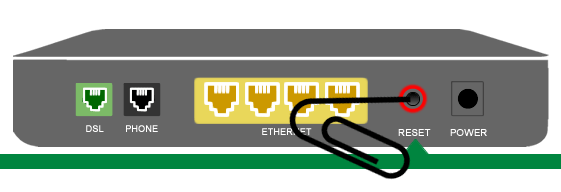
تفاوت Reset و Restart روتر چیست؟
Restart یا Reboot
به معنی خاموش و روشن کردن روتر است، بدون اینکه هیچ تغییری در تنظیمات آن ایجاد شود. این کار معمولاً برای رفع مشکلات موقتی مثل افت سرعت یا قطع کوتاهمدت اینترنت کافی است.Reset (ریست سخت)
در این حالت، تمام تنظیمات شخصی روتر حذف شده و دستگاه به تنظیمات اولیه کارخانه بازمیگردد. این روش زمانی استفاده میشود که مشکل جدیتر باشد یا به تنظیمات روتر دسترسی نداشته باشید.
ریست روتر دقیقاً چه کاری انجام میدهد؟
با ریست کامل روتر:
نام شبکه (SSID)
رمز عبور وایفای
اطلاعات ورود به پنل مدیریت
تنظیمات DNS و سایر پیکربندیها
همگی پاک میشوند و روتر دقیقاً مثل روز اول میشود. به همین دلیل، ریست سخت معمولاً آخرین راهحل برای رفع مشکلات اتصال است.
چه زمانی باید روتر را Reset کنیم؟
۱. فراموش کردن رمز ورود یا رمز وایفای
اگر رمز پنل مدیریتی یا وایفای روتر را فراموش کردهاید و امکان تغییر آن وجود ندارد، ریست تنها راه بازگشت دسترسی است.
۲. فروش یا واگذاری روتر
قبل از فروش یا تحویل روتر به شخص دیگر، بهتر است آن را به تنظیمات کارخانه برگردانید تا اطلاعات شما باقی نماند.
۳. بروز خطاهای جدی در اتصال
در مواردی که با Restart هم مشکل اینترنت حل نمیشود، ریست سخت میتواند راهگشا باشد.
چه زمانی Restart کافی است؟
در شرایط زیر نیازی به ریست کامل نیست و راهاندازی مجدد روتر معمولاً مشکل را حل میکند:
قطع و وصل شدن اینترنت
کاهش سرعت
تداخل IP بین چند دستگاه متصل
با Restart، اتصالها دوباره تنظیم شده و بسیاری از مشکلات موقتی برطرف میشوند.
آیا Restart به امنیت شبکه کمک میکند؟
بله. راهاندازی مجدد دورهای روتر میتواند برخی بدافزارها را غیرفعال کند. حتی در سالهای گذشته، نهادهای امنیتی به کاربران توصیه کردهاند که روتر خود را هر از گاهی Restart کنند تا خطر آلودگی کاهش یابد.
آموزش مرحلهبهمرحله ریست روتر
روش اول: راهاندازی مجدد (Restart)
کابل برق روتر را جدا کنید.
حدود ۲۰ تا ۳۰ ثانیه صبر کنید.
دوباره کابل را وصل کرده و روتر را روشن کنید.
چند لحظه صبر کنید تا چراغها ثابت شوند.
- برخی روترها گزینه Restart را داخل پنل مدیریتی نیز دارند که از طریق مرورگر قابل انجام است.
روش دوم: ریست سخت (Reset Factory)
مطمئن شوید روتر روشن است.
دکمه Reset (معمولاً پشت دستگاه) را پیدا کنید.
دکمه را به مدت ۱۰ تا ۱۵ ثانیه نگه دارید.
با چشمک زدن چراغها، روتر ریست و دوباره راهاندازی میشود.
با نام کاربری و رمز پیشفرض وارد پنل شوید.
روتر را مطابق سرویس اینترنت خود دوباره تنظیم کنید.
- اگر به پنل مدیریتی دسترسی دارید، میتوانید Reset را از بخش تنظیمات Admin نیز انجام دهید.
قبل از ریست روتر، این موارد را آماده داشته باشید
نام کاربری و رمز عبور پیشفرض
معمولاً روی برچسب پشت روتر یا در دفترچه راهنما درج شده است.آدرس IP روتر
رایجترین آدرسها:192.168.1.1یا192.168.0.1
(در صورت تفاوت، به راهنمای سازنده مراجعه کنید)
سوالات متداول
آیا ریست روتر رمز وایفای را پاک میکند؟
بله، با ریست کامل تمام تنظیمات از جمله رمز وایفای حذف میشود.
بعد از Reset چه اتفاقی میافتد؟
روتر به حالت اولیه کارخانه برمیگردد و باید دوباره پیکربندی شود.
Reset و Reboot یکی هستند؟
خیر. Reboot فقط خاموش و روشن کردن دستگاه است، اما Reset همه تنظیمات را پاک میکند.