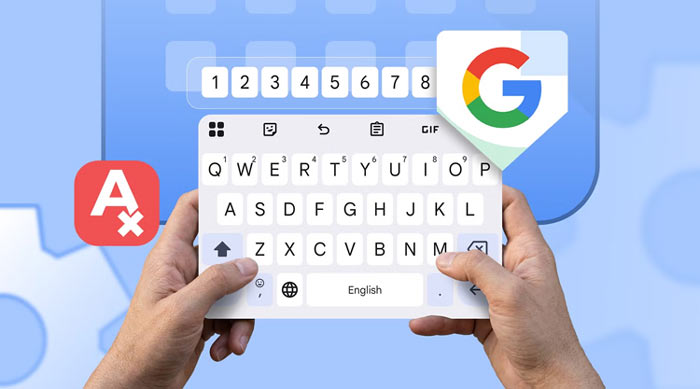
در دنیای امروز که بخش بزرگی از ارتباطات ما از طریق تلفنهای هوشمند انجام میشود، سرعت و دقت در تایپ اهمیت زیادی دارد. بسیاری از کاربران از صفحهکلید پیشفرض گوشی خود استفاده میکنند، اما کمتر به قابلیتهایی که میتواند تجربه تایپ را سریعتر و هوشمندانهتر کند توجه دارند. یکی از محبوبترین کیبوردهای اندرویدی، Gboard است که توسط شرکت Google توسعه یافته و امکانات کاربردی متعددی را در اختیار کاربران قرار میدهد.
در ادامه با چند تغییر ساده اما مؤثر آشنا میشوید که میتواند سرعت تایپ شما را بهطور چشمگیری افزایش دهد.
۱. فعالسازی تایپ کشیدنی (Glide Typing)
یکی از کاربردیترین قابلیتهای Gboard، تایپ کشیدنی است. در این روش، بهجای برداشتن انگشت از روی صفحه برای هر حرف، کافی است انگشت خود را روی حروف بکشید تا کلمه بهصورت خودکار تشخیص داده شود.
برای فعالسازی:
وارد تنظیمات Gboard شوید، بخش «Glide typing» را پیدا کرده و آن را فعال کنید.
این قابلیت مخصوصاً هنگام تایپ با یک دست بسیار کاربردی است و میتواند سرعت شما را بهطرز محسوسی افزایش دهد.
۲. استفاده از تایپ صوتی
اگر در موقعیتی هستید که امکان تایپ سریع ندارید، تایپ صوتی بهترین گزینه است. کافی است روی آیکون میکروفون در کیبورد ضربه بزنید و صحبت کنید تا متن بهصورت خودکار نوشته شود.
موتور تشخیص گفتار گوگل در بسیاری از زبانها—including فارسی—دقت بالایی دارد و میتواند زمان پاسخگویی به پیامها را نصف کند.
۳. شخصیسازی فرهنگ لغت شخصی
Gboard از هوش مصنوعی برای پیشنهاد کلمات استفاده میکند. با اضافه کردن کلمات پرکاربرد، اصطلاحات تخصصی یا نامهای خاص به «Personal dictionary»، دقت پیشنهادها بیشتر میشود و نیاز به اصلاح مداوم کاهش مییابد.
برای این کار:
تنظیمات → Dictionary → Personal dictionary
هرچه کیبورد بیشتر با سبک نوشتاری شما آشنا شود، سریعتر تایپ خواهید کرد.
۴. فعال کردن اصلاح خودکار هوشمند
قابلیت Auto-correction کمک میکند اشتباهات تایپی رایج بهصورت خودکار اصلاح شوند. همچنین پیشنهادهای بالای کیبورد را نادیده نگیرید؛ انتخاب سریع کلمه پیشنهادی بسیار سریعتر از تایپ کامل آن است.
۵. استفاده از میانبرهای متنی
اگر عباراتی را زیاد تکرار میکنید (مثل ایمیل، آدرس یا پیامهای ثابت)، میتوانید برای آنها میانبر تعریف کنید. مثلاً با تایپ «@@» آدرس ایمیل شما بهصورت کامل درج شود. این روش برای پاسخهای کاری بسیار کاربردی است.
۶. تنظیم اندازه و چیدمان کیبورد
گاهی کندی تایپ بهدلیل اندازه نامناسب کلیدهاست. در تنظیمات Gboard میتوانید ارتفاع کیبورد را تغییر دهید یا حالت تکدستی را فعال کنید. یک چیدمان راحتتر، خطاهای کمتر و در نتیجه سرعت بیشتر را به همراه دارد.
جمعبندی
افزایش سرعت تایپ همیشه نیاز به تمرین طولانی ندارد؛ گاهی فقط با فعال کردن چند قابلیت ساده در Gboard میتوان بهرهوری را چند برابر کرد. امتحان این تنظیمات تنها چند دقیقه زمان میبرد، اما در طولانیمدت ساعتها در وقت شما صرفهجویی خواهد کرد.